
見積もり場(PokerTable)
この記事の目次
概要#
オンライン「プランニングポーカー」ツールを無償で提供しています。スクラムの見積もりで使えます。
お手持ちのソーシャルアカウント(Google/LINE)で利用できます。
- https://poker-table.scrum-cjgg.com/
- 機能要望、不具合報告等はこちら
スクリーンショット#
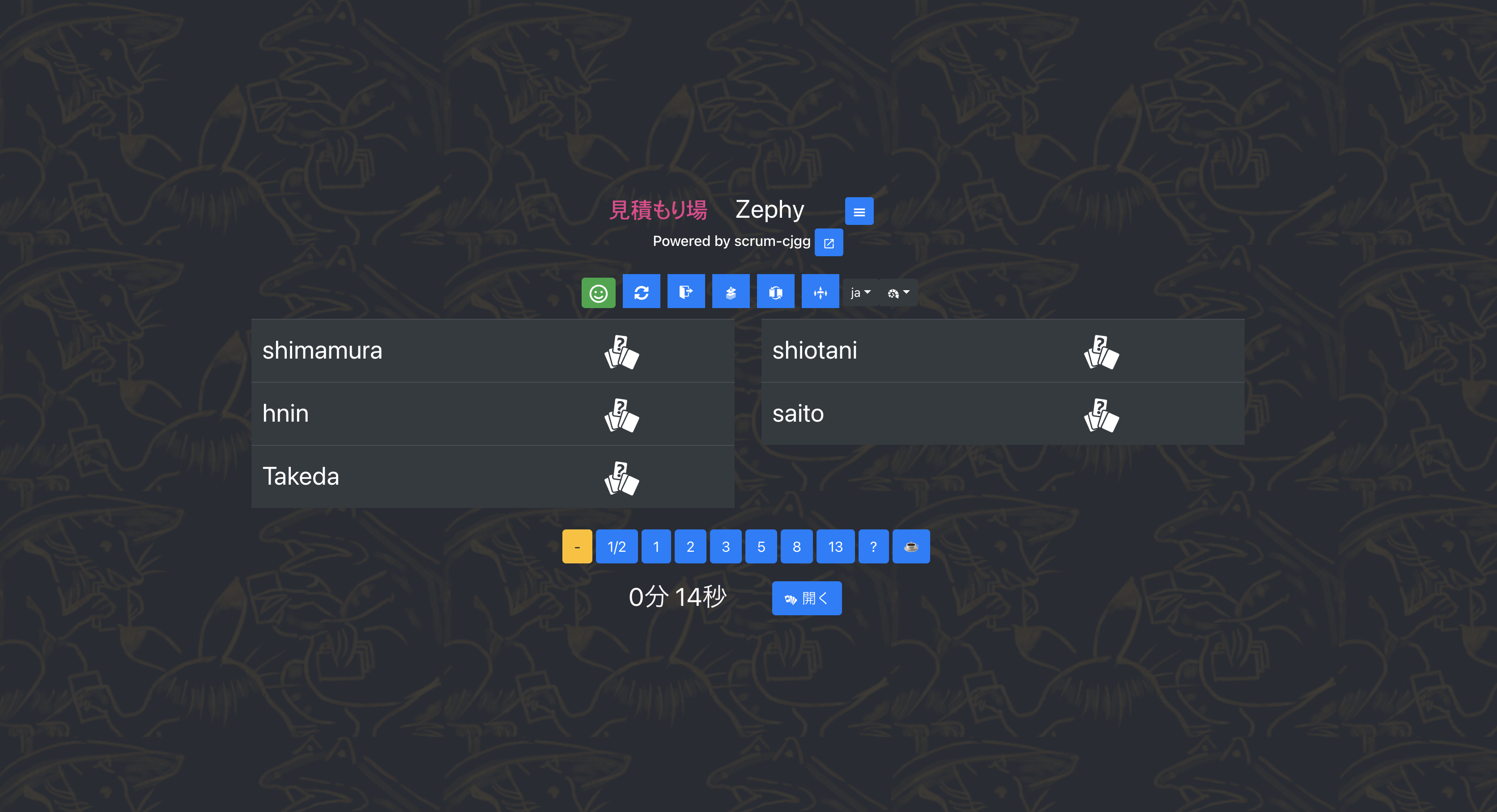
使い方#
- アカウントの作成
- ツールの利用には必ずアカウントが必要です。
- ソーシャルログインを行う場合は作成は不要です。 手順3または4へお進みください。
- URLにアクセスし、「Create Account」のタブを選択します。
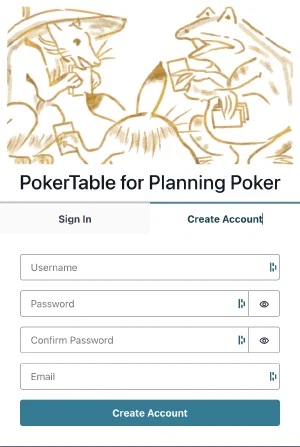
Create Account - Username, Password, Confirm Password, Emailを入力します。
- PasswordとConfirm Passwordは一致する必要があります。
- Emailは受信可能なアドレスである必要があります。
- 「Create Account」ボタンを押します。
- メールアドレスの検証
- メールアドレスの検証のために、Verification codeがメールで送信されます。
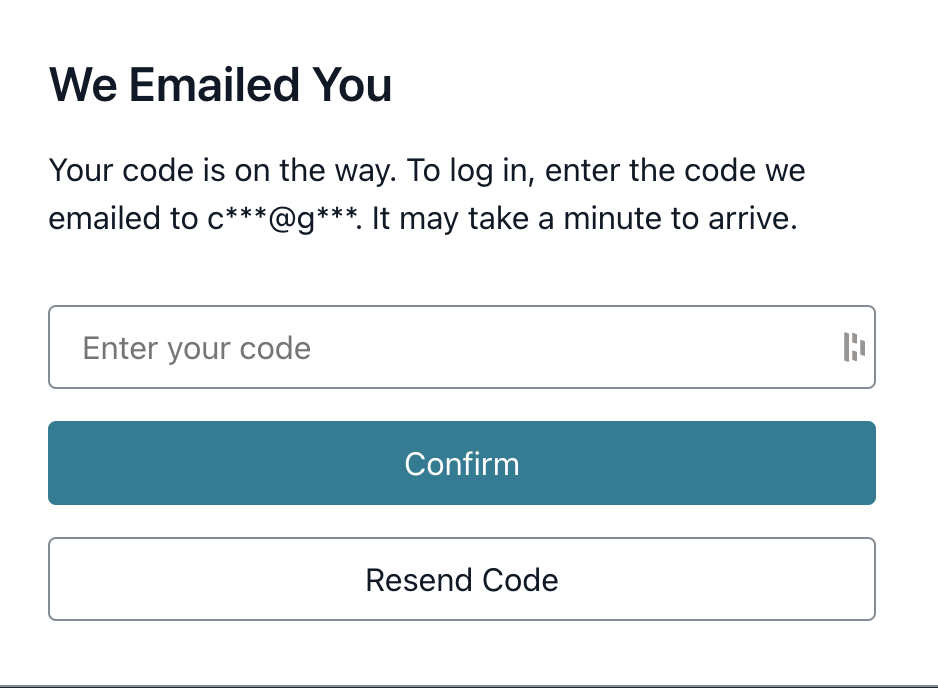
- 受信したメールに記載されているYour verification codeを入力します。
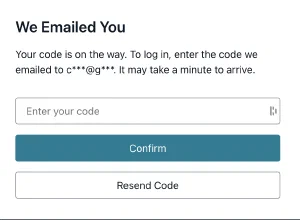
メールアドレスの検証 - 「Confirm」ボタンを押します。
- 検証に成功するとログインできます。

ログイン直後の画面

- テーブルの作成(初回のみ)
- テーブルの作成は初回のみ必要です。スクラムマスターなど代表者が作成するとよいでしょう。
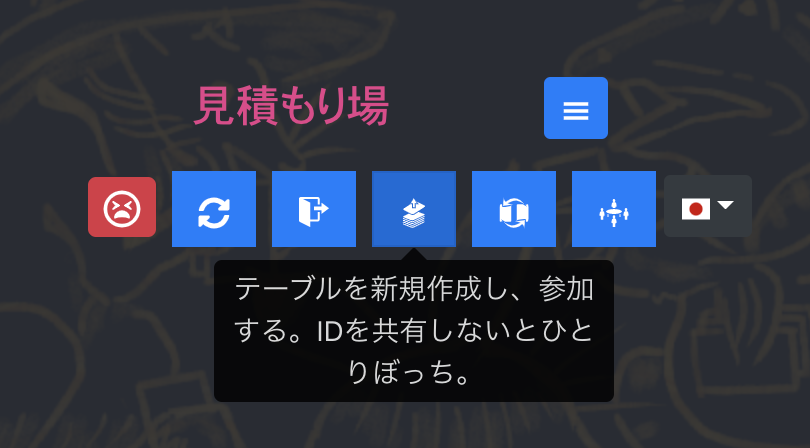
- メニューボタンを押し、メニューを開きます。
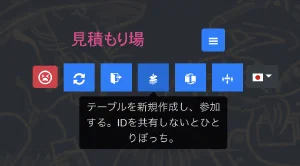
メニュー - 「テーブルを新規作成」の説明のあるボタンを押します。
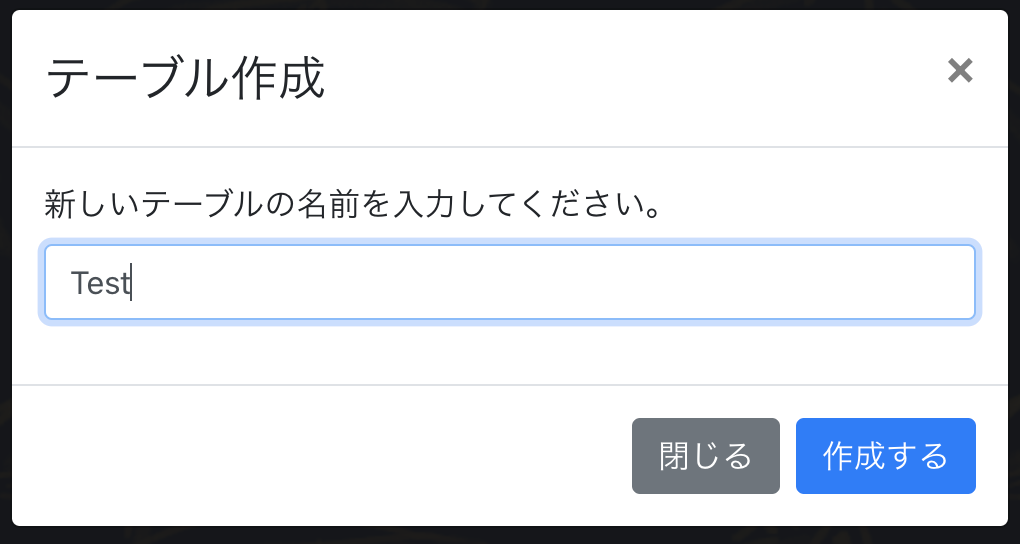
- 「テーブル作成」のダイアログが表示されます。
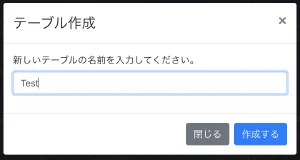
テーブル作成ダイアログ - 「テーブル名」を入力し、「作成する」ボタンを押します。
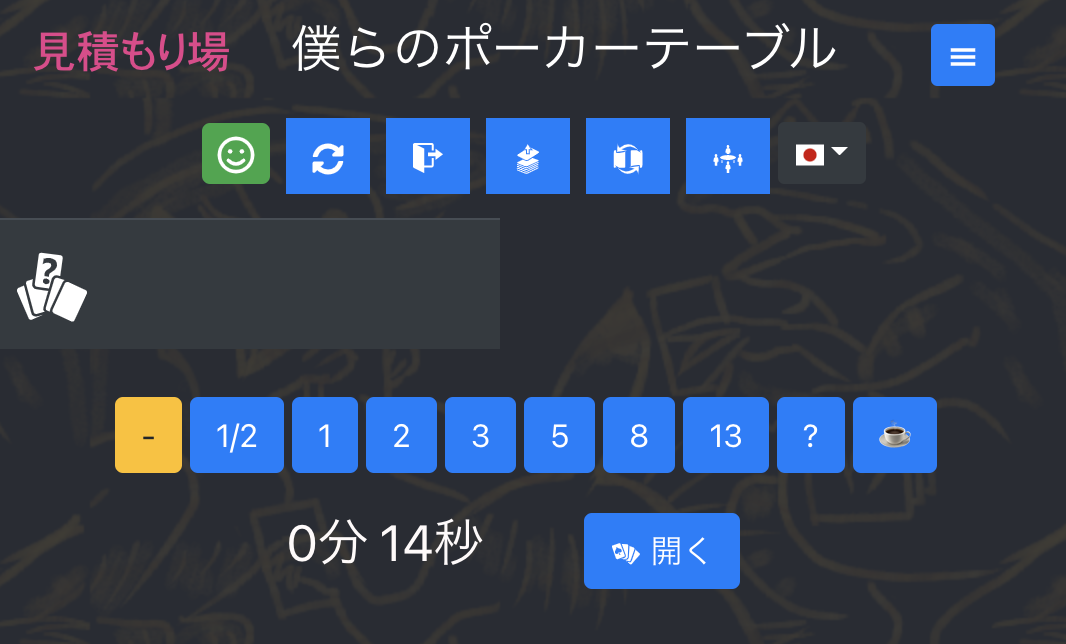
- 参加状態になるとテーブル名と操作ボタンなどが表示されます。
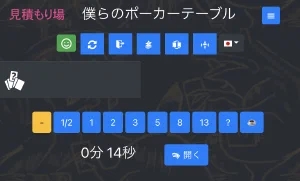
テーブル参加 - テーブル作成者は自動的に参加状態になります。
- 他の参加者がいないためひとりぼっちです。
- テーブルの共有と参加
- 作成したテーブルに他の参加者を招待します。
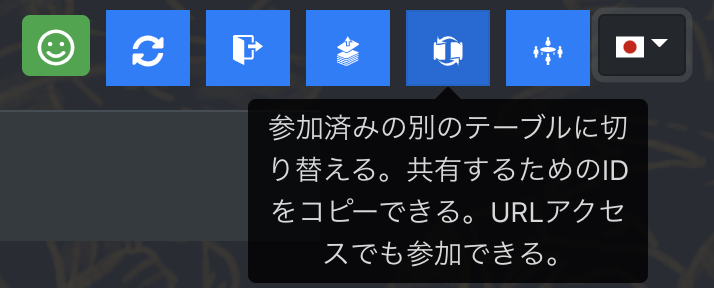
- 「テーブルの切り替え」の説明のあるボタンを押します。
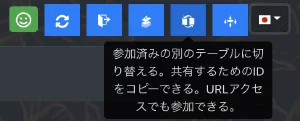
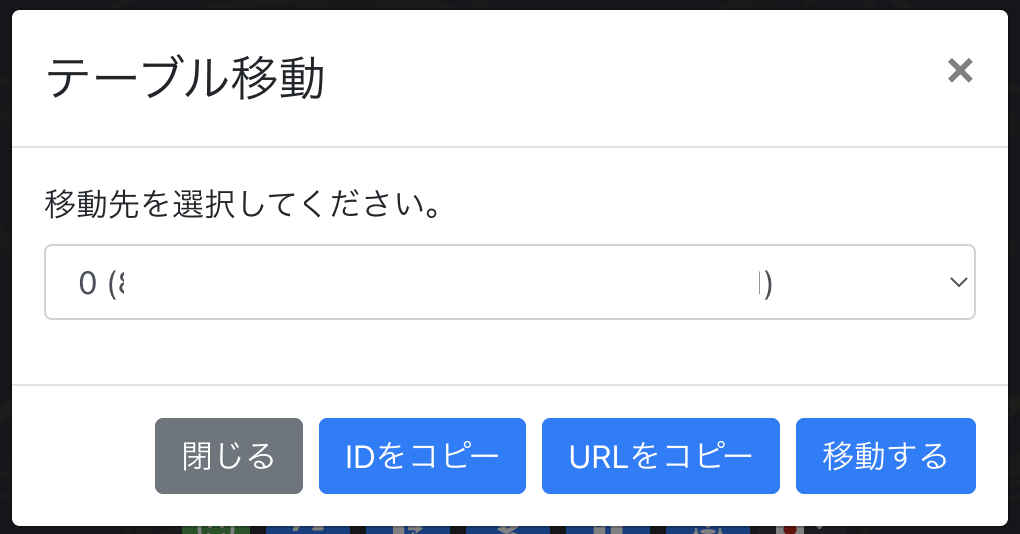
テーブルの共有 - 「テーブル移動」のダイアログが表示されます。
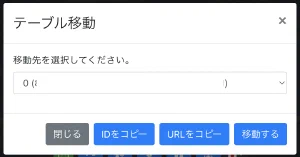
テーブル移動ダイアログ - 「URLをコピー」ボタンを押すとクリップボードにURLがコピーされます。
- コピーされたURLを参加してほしい人に共有します。
- URLを使ってアクセスすることで自動的に参加状態になります。
- 事前にアカウントを作成しログイン済みの状態でURLを開くことをおすすめします。
- 複数人参加すると参加者名が表示されます。
- URLが分かれば誰でも参加できます。不用意に共有しないようにしましょう。
- 見積もりを行う
- 共有されたURLをブックマークいただくと便利です。
- 本ツール単体ではなく、オンライン通話ツールと併用いただく想定で設計されております。
- 同期していることを確認します。
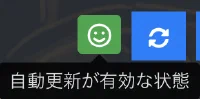
同期の状態 - 参加者の名前が表示されていることを確認します。
- 全員がカードを選択するのを待ちます。
- カードを選択するとアイコンが変化します。

カードを未選択の状態 
カードを選択済みの状態
- カードを選択するとアイコンが変化します。
- 「開く」ボタンを押します。
- 誰でも「開く」ボタンを押すことができますが、開く人を決めておくとよいでしょう。
- 選択していない人がいても開くことができます。
開くボタン
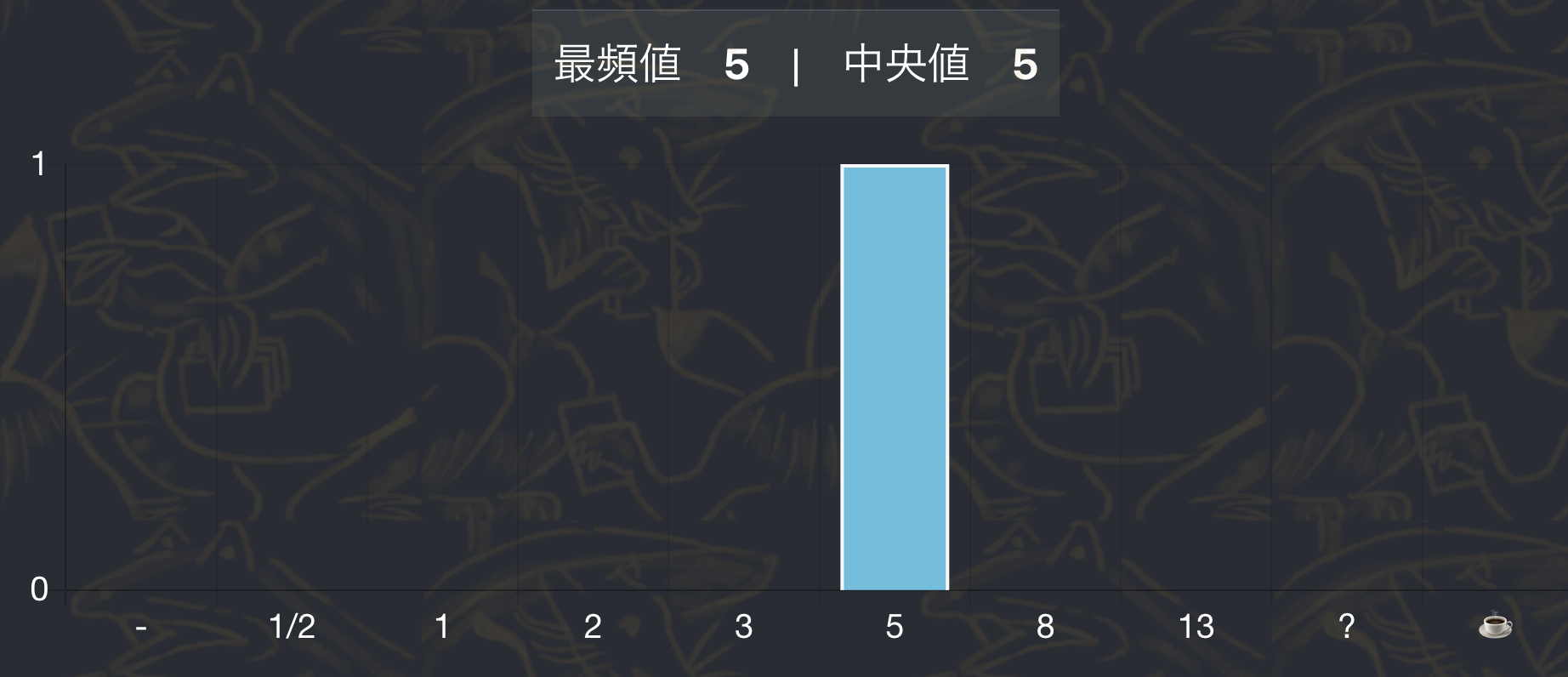
- 簡単な統計情報が表示されます。
- 会話を行い、最終的な見積もり値を決定します。
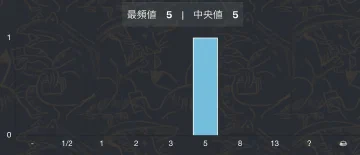
統計量
- 会話を行い、最終的な見積もり値を決定します。
- 「次へ」ボタンで再度カード選択に戻ります。
- 誰でも「次へ」ボタンを押すことができますが、戻す人を決めておくとよいでしょう。
次へボタン
- 誰でも「次へ」ボタンを押すことができますが、戻す人を決めておくとよいでしょう。


その他#
- うまく同期していない場合は、「自動更新」のボタンを押してください。
- 複数テーブルに参加している場合、テーブルを移動することができますが、残念ながらテーブル移動ダイアログではテーブル名が表示されません。
- IDを頼りに切り替えるか、URLからアクセスして切り替えてください。
- 兼務やマルチプロジェクトは推奨しません。
- 言語の切り替えができます。
- 日本語と英語のみです。
- ログイン状態は90日間維持されます。
個人情報の取り扱い#
- ツールの性質上、「ユーザー名」「メールアドレス」「パスワード」を入力する必要があります。
- 「ユーザー名」は、本ツール利用時の表示名として使用されます。重要な情報、公序良俗に反するものの使用は避けてください。
- 「パスワード」は、推測可能なものや他サイトとの使い回しを避け、ランダムな英数字記号を組み合わせましょう。パスワード管理ソフトの利用を推奨します。
- 「メールアドレス」は、不正なアカウント取得の防止、パスワードの再設定のために使用されます。実在のアドレスである必要があります。
- いずれにも重要な情報を入力しないようお願い申し上げます。
- OAuth認証について
- Googleでは、email/openidのスコープを要求し、id/email/nameを利用します。idは一意の識別子として、emailは前述の理由、nameは表示名のためです。
- LINEでは、openid/email/profileのスコープを要求し、id/email/nameを利用します。idは一意の識別子として、emailは前述の理由、nameは表示名のためです。
- Facebookログインは2026年7月に提供を終了しました。
- これらの情報を使用して、問い合わせなどを行うことは一切ありません。
免責#
- 個人が趣味で作っています。
- ツールの提供は予告なく変更、中止されることがあります(不正な利用がある場合、運用費がかさんできた場合など)。
- 本ツールの利用による、いかなる損失、損害、問題において、一切の責任を負いかねます。